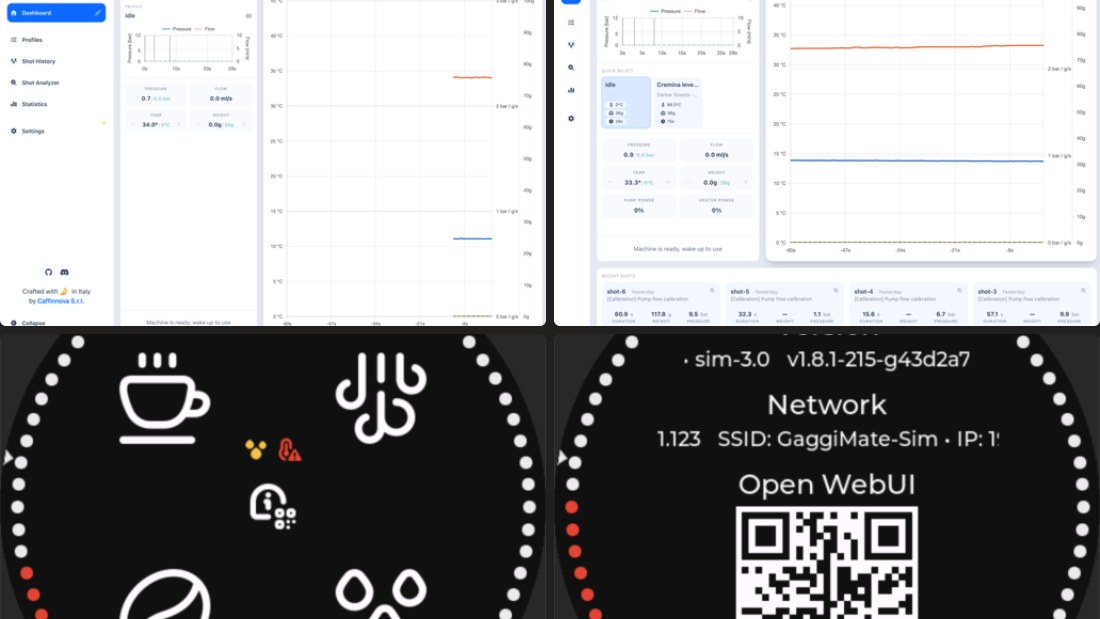
Gaggimate zu updaten ist einfach, wenn man es einmal gemacht hat. Beim ersten Mal tauchen aber Fragen auf: Wo starte ich das Update, brauchen beide Platinen eins, und was mache ich, wenn die Maschine plötzlich nicht mehr im WLAN ist? Das ist die Anleitung, die ich mir für mein erstes Update gewünscht hätte. Ich halte sie aktuell, und was sich in den einzelnen Releases ändert, steht in meinen Gaggimate-Update-Artikeln.
Stand 23. November 2026 ist die aktuelle stabile Version 1.10.0, erschienen am 18. November. Die neueste Version siehst du immer auf der Releases-Seite.
Kurz gesagt
- Sichere deine Profile und Einstellungen.
- Öffne das Web-Interface, meist unter
http://gaggimate.local, und starte dort das Update. - Update Display und Controller, damit beide dieselbe Version haben.
- Wenn das Update über WLAN fehlschlägt, nutze den Web-Flasher in Chrome, Edge oder Opera über USB.
Vor dem Update
Sichere deine Profile. Bei meinem letzten Update war danach noch alles da: Profile, Einstellungen und Shot-Historie. Ich mache trotzdem jedes Mal ein Backup, denn ein verlorenes Profil kostet mehr Zeit als die Sicherung.
Update beide Platinen. Gaggimate hat zwei Platinen, das Display und den Controller in der Maschine. Seit 1.9 sprechen sie über ein neues Protokoll, und mit unterschiedlichen Versionen funktioniert das nicht richtig. Passen die Versionen nicht zusammen, zeigt dir das Display das am Standby-Bildschirm an.
Lies die Release Notes. Manche Releases ändern Dinge, die du sofort merkst. In 1.9 haben zum Beispiel die physischen Schalter neue Funktionen bekommen, die du im Web-Interface zuweist. Mein 1.9-Artikel zeigt, wie das an meiner Maschine aussah.
Update über WLAN (OTA)
Das ist der normale Weg, und so update ich meine Gaggia Classic. Du startest das Update im Web-Interface, und die Firmware wird über WLAN heruntergeladen. An meiner Maschine hat das ein paar Minuten gedauert und ist ohne Abbruch durchgelaufen. Seit 1.9 werden unterbrochene Downloads fortgesetzt, und ein fehlgeschlagenes Update zeigt einen klaren Bildschirm, statt dich raten zu lassen.
Laut Doku unterstützen das Update über WLAN und der Web-Flasher nur die empfohlene Hardware: den ESP32-S3-N8R8-Controller und das LilyGo-Display. Wenn du deine eigene Platine gebaut hast, flashst du mit PlatformIO über USB.
Der Web-Flasher: wenn OTA fehlschlägt
Nutze den Web-Flasher, wenn das Update über WLAN fehlschlägt, wenn du von einer deutlich älteren Version kommst oder wenn du eine Platine zum ersten Mal flashst.
- Öffne die Seite in Chrome, Edge oder Opera. Andere Browser können nicht mit dem USB-Anschluss sprechen.
- Verbinde die Platine mit einem USB-Datenkabel. Ein reines Ladekabel funktioniert nicht.
- Klicke je nach Platine auf Flash Display oder Flash Controller.
- Wird die Platine nicht erkannt, halte die BOOT-Taste (SW1) gedrückt, während du das Kabel einsteckst. Das startet den Bootloader, den du beim ersten Mal oft brauchst.
Nach dem Flashen des Displays erscheint der Startbildschirm.
Nightly oder stabil?
Neben den stabilen Releases gibt es einen Nightly, einen automatischen Build vom aktuellen Entwicklungsstand. Im Web-Interface kannst du auf den Nightly-Kanal wechseln und ihn von dort herunterladen. Der Nightly bekommt neue Funktionen zuerst, ist aber ungetestet, und alles darin kann sich bis zum nächsten Release noch ändern.
Ich nutze den Nightly an meiner Maschine nicht. Ich will, dass mein Kaffee am Morgen funktioniert. Wenn du ihn ausprobieren willst, sichere vorher deine Profile. Die Doku beschreibt nicht, wie du zurück auf stabil wechselst, also frag im Gaggimate-Discord nach, bevor du es versuchst.
WLAN nach dem Update weg?
- Das Web-Interface finden: Nach der Einrichtung läuft es unter
http://gaggimate.local. Seit 1.9 hat das Display im Menü außerdem einen Info-Bildschirm, der zeigt, wie du ins WLAN und zum Web-Interface kommst. - Mit dem Hotspot verbinden: Findet Gaggimate dein WLAN nicht, öffnet es einen eigenen Hotspot. Bis 1.8.1 hieß er “GaggiMate” und hatte kein Passwort. Seit 1.9 hat er ein Passwort, und du verbindest dich über den QR-Code: Öffne das Menü am Display und tippe in der Mitte auf das i-Info-Symbol.
- WLAN per USB ändern: Verbinde das Display mit einem Datenkabel, öffne ota.gaggimate.eu, klicke auf Connect, wähle GaggiMate Display und das serielle Gerät, dann Change WiFi.
Wenn nichts funktioniert
Schau zuerst auf die Troubleshooting-Seite in der Doku. Danach ist der Gaggimate-Discord die beste Adresse für Fragen. Als meine Platine kaputtging, habe ich dort schnell Hilfe und ohne Umstände Ersatz bekommen. Die Geschichte kannst du in meinem Gaggimate-Test nach sechs Monaten nachlesen.