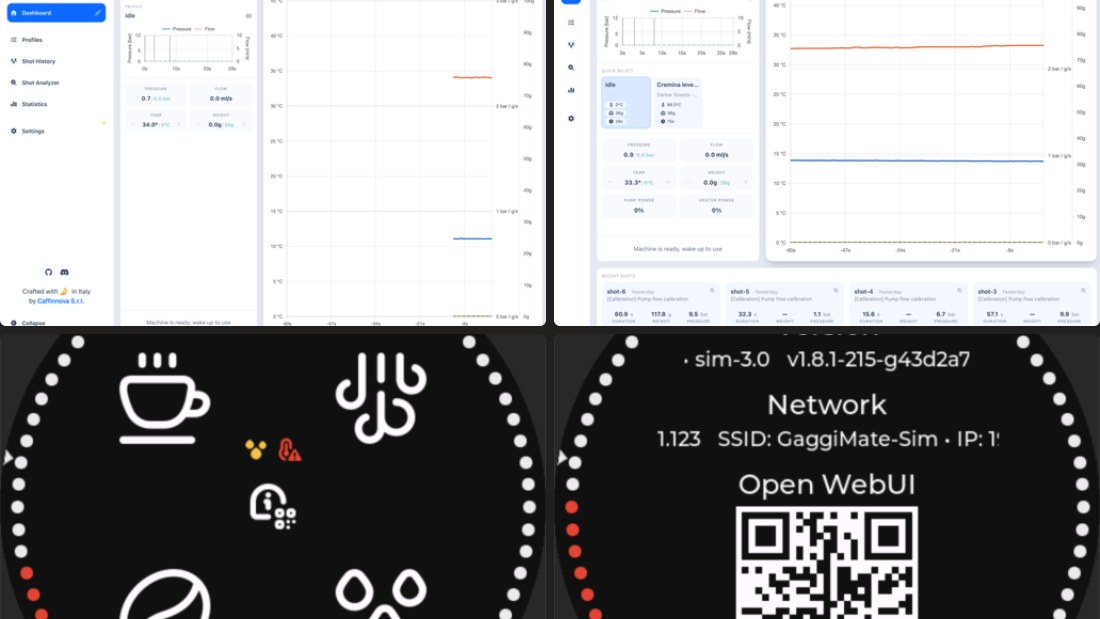
Actualizar Gaggimate es fácil cuando ya lo has hecho una vez, pero la primera vez surgen dudas: dónde empiezo la actualización, si hacen falta las dos placas y qué hago cuando la máquina desaparece de repente de tu wifi. Esta es la guía que me habría gustado tener en mi primera actualización. La mantengo al día, y lo que cambia en cada versión está en mis artículos de actualizaciones de Gaggimate.
A fecha de 23 de noviembre de 2026, la versión estable actual es la 1.10.0, publicada el 18 de noviembre. Siempre puedes ver la última versión en la página de versiones.
Respuesta rápida
- Haz una copia de seguridad de tus perfiles y ajustes.
- Abre la interfaz web, normalmente en
http://gaggimate.local, y empieza la actualización desde ahí. - Actualiza la pantalla y el controlador, para que las dos placas tengan la misma versión.
- Si la actualización por wifi falla, usa el instalador web en Chrome, Edge u Opera por USB.
Antes de actualizar
Haz una copia de tus perfiles. En mi última actualización todo seguía ahí después: perfiles, ajustes e historial de extracciones. Aun así hago una copia cada vez, porque perder un perfil cuesta más tiempo que la copia.
Actualiza las dos placas. Gaggimate tiene dos placas, la pantalla y el controlador dentro de la máquina. Desde la 1.9 se comunican con un protocolo nuevo, y con versiones distintas no funciona bien. Si las versiones no coinciden, la pantalla te lo avisa en la pantalla de espera.
Lee las notas de la versión. Algunas versiones cambian cosas que notas enseguida. En la 1.9, por ejemplo, los interruptores físicos recibieron funciones nuevas que asignas en la interfaz web. Mi artículo sobre la 1.9 muestra cómo quedó en mi máquina.
Actualizar por wifi (OTA)
Es la forma normal, y así actualizo mi Gaggia Classic. Empiezas la actualización en la interfaz web y el firmware se descarga por wifi. En mi máquina tardó unos minutos y se completó sin cortes. Desde la 1.9, las descargas interrumpidas se reanudan y una actualización fallida muestra una pantalla clara en vez de dejarte sin saber qué pasa.
Según la documentación, la actualización por wifi y el instalador web solo admiten el hardware recomendado: el controlador ESP32-S3 N8R8 y la pantalla LilyGo. Si has montado tu propia placa, flasheas con PlatformIO por USB.
El instalador web: cuando OTA falla
Usa el instalador web si la actualización por wifi falla, si vienes de una versión mucho más antigua o si vas a flashear una placa por primera vez.
- Abre la página en Chrome, Edge u Opera. Otros navegadores no pueden hablar con el puerto USB.
- Conecta la placa con un cable USB de datos. Un cable que solo carga no sirve.
- Haz clic en Flash Display o Flash Controller, según la placa.
- Si no se detecta la placa, mantén pulsado el botón BOOT (SW1) mientras conectas el cable. Eso arranca el bootloader, que a menudo hace falta la primera vez.
Después de flashear la pantalla aparece la pantalla de inicio.
¿Nightly o estable?
Además de las versiones estables hay un nightly, una compilación automática del estado más reciente del desarrollo. En la interfaz web puedes cambiar al canal nightly y descargarlo desde ahí. El nightly recibe las funciones nuevas primero, pero no está probado, y cualquier cosa puede cambiar antes de la próxima versión.
Yo no uso el nightly en mi máquina. Quiero que mi café funcione por la mañana. Si quieres probarlo, haz antes una copia de tus perfiles. La documentación no explica cómo volver a la versión estable, así que pregunta en el Discord de Gaggimate antes de intentarlo.
¿Sin wifi después de actualizar?
- Encontrar la interfaz web: después de la configuración funciona en
http://gaggimate.local. Desde la 1.9, la pantalla también tiene en el menú una pantalla de información que te enseña cómo llegar al wifi y a la interfaz web. - Conectarte al punto de acceso: si Gaggimate no encuentra tu wifi, abre su propio punto de acceso. Hasta la 1.8.1 se llamaba “GaggiMate” y no tenía contraseña. Desde la 1.9 tiene contraseña, y te conectas escaneando el código QR: abre el menú en la pantalla y toca el icono de información i del centro.
- Cambiar el wifi por USB: conecta la pantalla con un cable de datos, abre ota.gaggimate.eu, haz clic en Connect, elige GaggiMate Display y el dispositivo serie, y luego Change WiFi.
Cuando nada funciona
Mira primero la página de solución de problemas de la documentación. Después, el Discord de Gaggimate es el mejor sitio para preguntar. Cuando se me estropeó la placa, allí me ayudaron rápido y me dieron un reemplazo sin complicaciones. Puedes leer esa historia en mi análisis de Gaggimate después de seis meses.