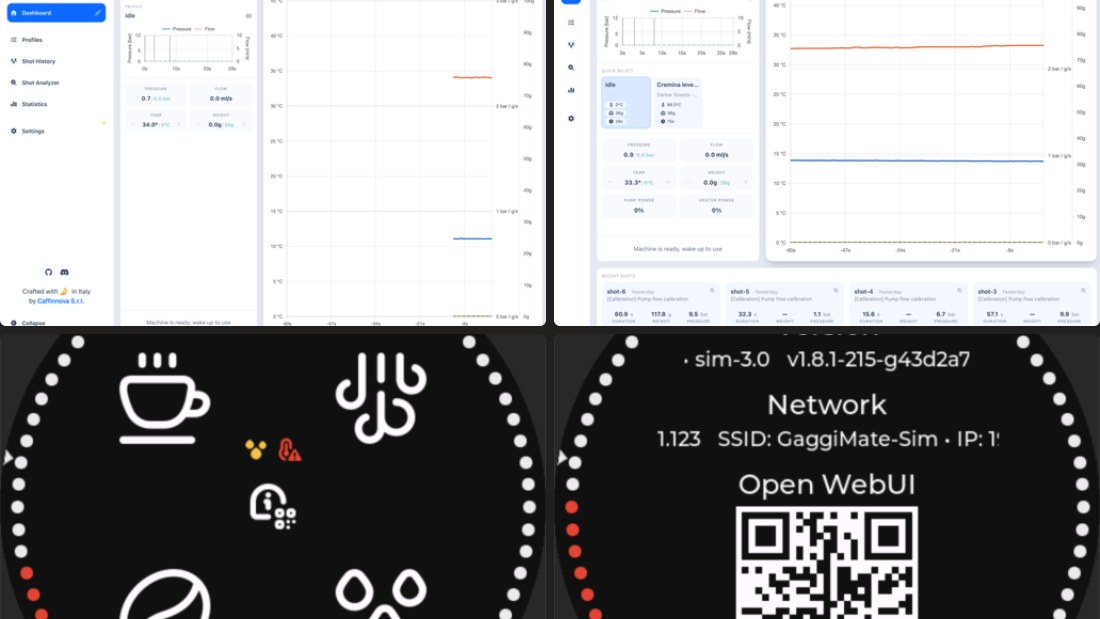
Mettre à jour Gaggimate est simple une fois qu’on l’a fait, mais la première fois, les questions arrivent : où lancer la mise à jour, les deux cartes en ont-elles besoin, et que faire quand la machine disparaît soudain de ton Wi-Fi ? Voici le guide que j’aurais aimé avoir pour ma première mise à jour. Je le tiens à jour, et ce qui change dans chaque version est dans mes articles sur les mises à jour Gaggimate.
Au 23 novembre 2026, la version stable actuelle est la 1.10.0, sortie le 18 novembre. Tu peux toujours voir la dernière version sur la page des versions.
En bref
- Sauvegarde tes profils et tes réglages.
- Ouvre l’interface web, en général à l’adresse
http://gaggimate.local, et lance la mise à jour depuis là. - Mets à jour l’écran et le contrôleur, pour que les deux tournent sous la même version.
- Si la mise à jour par Wi-Fi échoue, utilise l’outil de flashage web dans Chrome, Edge ou Opera, en USB.
Avant de mettre à jour
Sauvegarde tes profils. Lors de ma dernière mise à jour, tout était encore là ensuite : profils, réglages et historique des extractions. Je fais quand même une sauvegarde à chaque fois, parce qu’un profil perdu coûte plus de temps que la sauvegarde.
Mets à jour les deux cartes. Gaggimate a deux cartes : l’écran et le contrôleur dans la machine. Depuis la 1.9, elles communiquent avec un nouveau protocole, et avec des versions différentes, ça ne fonctionne pas correctement. Si les versions ne correspondent pas, l’écran te le signale sur l’écran de veille.
Lis les notes de version. Certaines versions changent des choses que tu remarques tout de suite. Dans la 1.9, par exemple, les interrupteurs physiques ont reçu de nouvelles fonctions que tu attribues dans l’interface web. Mon article sur la 1.9 montre ce que ça donnait sur ma machine.
Mise à jour par Wi-Fi (OTA)
C’est la méthode normale, et c’est comme ça que je mets à jour ma Gaggia Classic. Tu lances la mise à jour dans l’interface web, et le firmware se télécharge par Wi-Fi. Sur ma machine, ça a pris quelques minutes, sans coupure. Depuis la 1.9, les téléchargements interrompus reprennent, et une mise à jour qui échoue affiche un écran clair au lieu de te laisser deviner.
D’après la documentation, la mise à jour par Wi-Fi et l’outil de flashage web ne prennent en charge que le matériel recommandé : le contrôleur ESP32-S3 N8R8 et l’écran LilyGo. Si tu as construit ta propre carte, tu flashes avec PlatformIO en USB.
L’outil de flashage web : quand l’OTA échoue
Utilise l’outil de flashage web si la mise à jour par Wi-Fi échoue, si tu pars d’une version bien plus ancienne ou si tu flashes une carte pour la première fois.
- Ouvre la page dans Chrome, Edge ou Opera. Les autres navigateurs ne peuvent pas communiquer avec le port USB.
- Branche la carte avec un câble USB de données. Un câble qui ne fait que charger ne fonctionne pas.
- Clique sur Flash Display ou Flash Controller, selon la carte.
- Si la carte n’est pas détectée, maintiens le bouton BOOT (SW1) enfoncé pendant que tu branches le câble. Ça lance le bootloader, dont tu as souvent besoin la première fois.
Après le flashage de l’écran, l’écran d’accueil apparaît.
Nightly ou stable ?
En plus des versions stables, il existe un nightly, une version générée automatiquement à partir de l’état le plus récent du développement. Dans l’interface web, tu peux passer au canal nightly et la télécharger depuis là. Le nightly reçoit les nouvelles fonctions en premier, mais il n’est pas testé, et tout peut encore y changer avant la prochaine version.
Je n’utilise pas le nightly sur ma machine. Je veux que mon café fonctionne le matin. Si tu veux l’essayer, sauvegarde d’abord tes profils. La documentation ne décrit pas comment revenir à la version stable, alors pose la question sur le Discord Gaggimate avant d’essayer.
Plus de Wi-Fi après la mise à jour ?
- Retrouver l’interface web : après la configuration, elle tourne à l’adresse
http://gaggimate.local. Depuis la 1.9, l’écran a aussi dans le menu un écran d’infos qui t’explique comment rejoindre le Wi-Fi et l’interface web. - Se connecter au point d’accès : si Gaggimate ne trouve pas ton Wi-Fi, il ouvre son propre point d’accès. Jusqu’à la 1.8.1, il s’appelait « GaggiMate » et n’avait pas de mot de passe. Depuis la 1.9, il en a un, et tu te connectes en scannant le QR code : ouvre le menu sur l’écran et appuie sur l’icône d’info i au milieu.
- Changer le Wi-Fi en USB : branche l’écran avec un câble de données, ouvre ota.gaggimate.eu, clique sur Connect, choisis GaggiMate Display et le périphérique série, puis Change WiFi.
Quand rien ne marche
Regarde d’abord la page de dépannage de la documentation. Ensuite, le Discord Gaggimate est le meilleur endroit pour poser tes questions. Quand ma carte est tombée en panne, j’y ai reçu une aide rapide et un remplacement sans complication. Tu peux lire cette histoire dans mon test de Gaggimate après six mois.